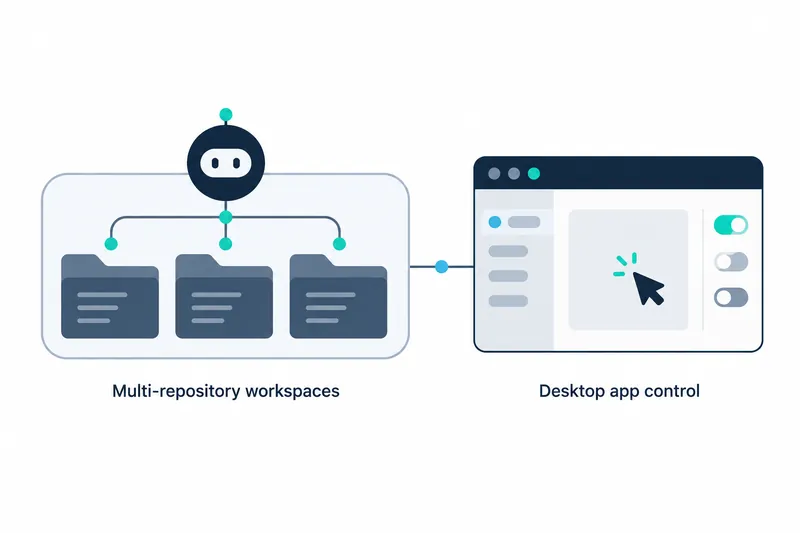
GitHub이 Copilot 앱에서 여러 저장소와 자료를 함께 다루는 프로젝트 기능을 공개 프리뷰, 정식 출시 전 시험 공개 상태로 선보였다. 개발자는 관련 맥락과 작업을 한곳에 모아 Copilot에게 맡기고 결과를 검토할 수 있으며, 데스크톱 앱에서 진행하는 절차도 Copilot에 요청할 수 있다.
1. 여러 저장소의 업무를 프로젝트 단위로 묶는다
업무는 한 저장소나 한 세션 안에서 끝나지 않을 수 있다. 기능이 여러 저장소에 걸치거나, 출시 계획처럼 코드 저장소를 건드리지 않고 명세, 요구사항을 구체적으로 적은 문서와 디자인, 자산을 모아야 하는 일도 있다. Projects는 이런 작업의 맥락과 에이전트, 작업을 맡아 수행하는 프로그램, 결과를 한곳에 모으는 공간이다.
Copilot은 프로젝트 작업을 백그라운드, 사용자 화면에 드러나지 않는 곳에서 조율하고 필요할 때 사용자에게 확인한다. Projects는 현재 공개 프리뷰다. 한 저장소에서 끝나는 집중 작업은 기존처럼 해당 저장소에서 세션을 직접 시작할 수 있다.
2. 목표와 자료를 주면 에이전트가 결과를 준비한다
사용자는 프로젝트를 시작하고 원하는 목표를 설명한 다음 필요한 자료를 맥락으로 추가한다. 저장소와 디자인 목업, 디자인 초안을 미리 보여주는 모형, Slack 대화, 디자인 회의 메모 등이 예다. 작업에 사용할 모델과 도구도 선택할 수 있다.
Copilot은 일의 규모에 맞춰 에이전트를 실행하고 검토할 결과를 가져온다. 원문은 결과의 예로 pull request, 코드 변경을 검토받기 위한 제안을 들었다. 사용자는 결과를 살펴보고 다음 작업에 활용할 수 있다.
반복 업무에는 프로젝트 자동화를 적용할 수 있다. GitHub은 기능이 반영될 때마다 새 홍보 영상을 만드는 일을 사례로 제시했다. 매번 같은 요청을 다시 시작하는 대신 되풀이되는 작업을 프로젝트에 맡기는 방식이다.
3. 코드 주변 자료와 이미지 작업도 포함한다
연결된 도구의 맥락은 요청을 조사하거나 명세를 초안하고, 코드와 함께 디자인을 검토하는 데 활용할 수 있다. 원문은 Slack과 Figma를 연결 도구의 예로 들었다. 저장소 안의 코드만으로는 파악하기 어려운 업무 내용을 프로젝트의 자료로 가져오는 셈이다.
Copilot 대화에서는 자연어를 사용해 이미지를 생성하거나 편집할 수도 있다. 이에 따라 코드 작업을 둘러싼 조사와 시각 자료 작업도 같은 앱에서 다룰 수 있다.
4. 데스크톱 앱 작업은 승인과 운영 설정을 따른다
컴퓨터 사용 기능은 macOS와 Windows에서 공개 프리뷰로 제공된다. Copilot은 데스크톱 앱의 내용을 읽고, 화면의 컨트롤을 누르며, 텍스트를 입력하거나 편집하고, 앱 사이를 이동할 수 있다. API, 명령어를 입력해 기능을 실행하는 커맨드라인 인터페이스, MCP, 앱과 외부 도구를 연결하는 규격 연동이 없는 앱도 대상에 포함된다.
경비 보고서 처리 같은 업무 흐름을 맡기는 것이 GitHub이 든 사례다. 앱을 제어하기 전에는 Copilot이 사용자 승인을 요청하며, 조직은 관리 설정으로 기능을 비활성화할 수 있다. macOS에서는 접근성 및 화면 기록 권한을 허용해야 한다.
5. 기능을 켜고 쓰는 방법
시작하려면 GitHub Copilot 앱을 내려받거나 업데이트한다. 컴퓨터 사용 기능은 설정의 Computer Use 항목에서 Enable Computer Use를 켜서 시작하며, macOS 사용자는 필요한 권한도 부여해야 한다. GitHub은 자세한 안내와 GitHub Community 토론 참여 경로도 제공한다.
프로젝트는 여러 저장소와 연결 자료를 다루는 조정 공간을 제공하고, 컴퓨터 사용은 앱 화면에서 이뤄지는 작업까지 범위를 넓힌다. 대신 컴퓨터 사용은 사용자 승인과 운영체제 권한을 전제로 하며 두 기능 모두 공개 프리뷰이므로, 조직은 도입 과정에서 접근 권한과 관리 설정을 함께 고려해야 한다.
두 기능의 핵심은 코드와 자료를 모으는 데서 데스크톱 앱 작업까지 Copilot에 맡길 수 있도록 업무 범위를 넓힌 데 있다.