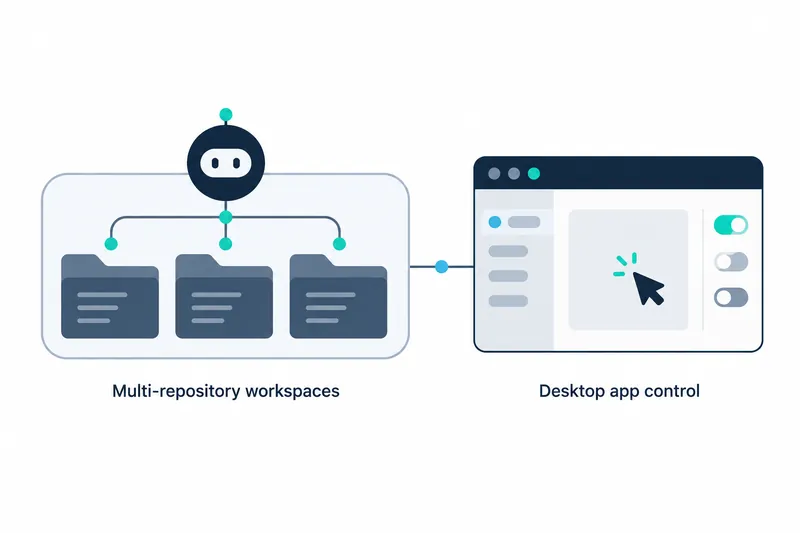
GitHubはCopilotアプリで複数のリポジトリと資料を一緒に扱うプロジェクト機能を、正式リリース前の試験公開であるパブリックプレビューとして提供した。開発者は関連するコンテキストと作業を一か所に集めてCopilotに任せ、結果を確認できるほか、デスクトップアプリで行う手順もCopilotに依頼できる。
1. 複数のリポジトリの業務をプロジェクト単位でまとめる
業務は一つのリポジトリやセッション内で完結するとは限らない。機能が複数のリポジトリにまたがる場合や、リリース計画のようにコードリポジトリに触れず、要件を具体的に記した仕様書やデザイン、素材を集める仕事もある。Projectsは、こうした作業のコンテキストと、作業を引き受けて実行するプログラムであるエージェント、そして結果を一か所に集める空間だ。
Copilotはプロジェクトの作業を、ユーザーの画面に現れないバックグラウンドで調整し、必要に応じてユーザーに確認する。Projectsは現在パブリックプレビューだ。一つのリポジトリで完結する集中的な作業では、従来どおりそのリポジトリで直接セッションを開始できる。
2. 目標と資料を渡すとエージェントが結果を用意する
ユーザーはプロジェクトを開始して目標を説明し、必要な資料をコンテキストとして追加する。リポジトリや、デザイン案を事前に示す模型であるデザインモックアップ、Slackの会話、デザイン会議のメモなどがその例だ。作業に使うモデルやツールも選択できる。
Copilotは仕事の規模に応じてエージェントを実行し、レビューする結果を持ち帰る。原文では結果の例として、コード変更のレビューを求める提案であるpull requestを挙げている。ユーザーは結果を確認し、次の作業に活用できる。
繰り返す業務にはプロジェクトの自動化を適用できる。GitHubは、機能が反映されるたびに新しい宣伝動画を作る仕事を例に挙げた。毎回同じ依頼をやり直す代わりに、反復する作業をプロジェクトに任せる仕組みだ。
3. コード周辺の資料や画像の作業も含む
接続したツールのコンテキストは、依頼を調査したり、仕様書の草案を作成したり、コードと一緒にデザインを確認したりする際に活用できる。原文は接続ツールの例としてSlackとFigmaを挙げた。リポジトリ内のコードだけでは把握しにくい業務内容を、プロジェクトの資料として取り込む形だ。
Copilotとの会話では、自然言語で画像を生成したり編集したりすることもできる。これにより、コード作業に関連する調査や視覚資料の作業も同じアプリで扱える。
4. デスクトップアプリの作業は承認と運用設定に従う
コンピューター使用機能はmacOSとWindowsでパブリックプレビューとして提供される。Copilotはデスクトップアプリの内容を読み、画面のコントロールを押し、テキストを入力・編集し、アプリ間を移動できる。APIや、コマンドを入力して機能を実行するコマンドラインインターフェース、アプリと外部ツールをつなぐ規格であるMCPとの連携がないアプリも対象に含まれる。
経費報告書の処理といった業務フローを任せることが、GitHubの挙げた例だ。アプリを制御する前にCopilotはユーザーの承認を求め、組織は管理設定で機能を無効にできる。macOSではアクセシビリティと画面収録の権限を許可する必要がある。
5. 機能を有効にして使う方法
始めるにはGitHub Copilotアプリをダウンロードまたは更新する。コンピューター使用機能は設定のComputer Use項目でEnable Computer Useを有効にして開始し、macOSユーザーは必要な権限も付与する。GitHubは詳しい案内とGitHub Communityの議論に参加するための窓口も提供している。
プロジェクトは複数のリポジトリと関連資料を扱う調整の場を提供し、コンピューター使用はアプリ画面で行う作業まで範囲を広げる。一方、コンピューター使用はユーザーの承認とOSの権限を前提とし、両機能ともパブリックプレビューのため、組織は導入時にアクセス権と管理設定を併せて検討する必要がある。
両機能の要点は、コードと資料を集めることからデスクトップアプリの作業までCopilotに任せられるよう、業務の範囲を広げたことにある。