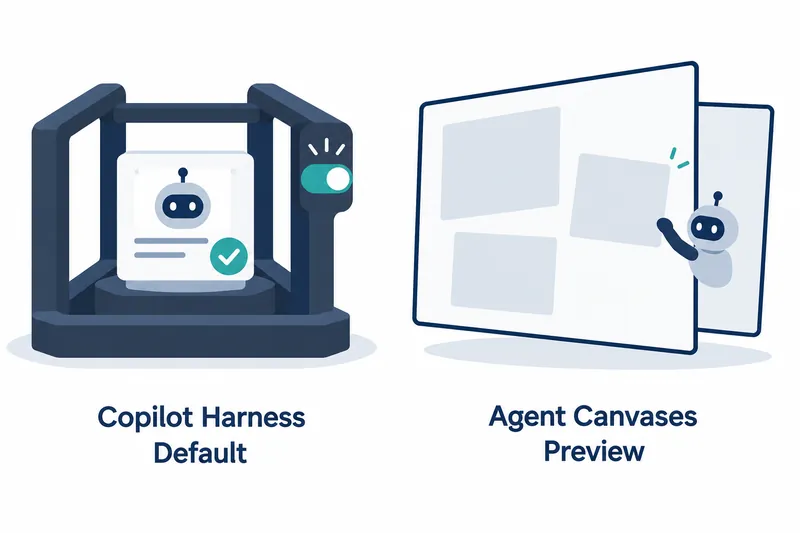
Visual Studio Code 1.142は、コーディングエージェントを使う開発者が会話画面の外でも作業を続け、同じ作業画面を直接編集できるよう、既定の実行基盤を変更し、共同作業機能をプレビューで提供する。ウィンドウを閉じた後も作業を続けられるが、組織の権限ポリシーによって利用できる実行方式が制限される場合がある。
1. 新しい会話から段階的に変わる既定値
2026年10月14日に公開されたVisual Studio Code 1.142は、新しいセッションの既定値をCopilotハーネスへ段階的に切り替える。ハーネスは、エージェントが使う言語モデル、コンテキスト、ツールを調整する実行基盤だ。([発表](https://code.visualstudio.com/updates/v1_142)、[ハーネス文書](https://code.visualstudio.com/docs/agents/run/agent-harnesses))
新しいハーネスはCopilot SDKを基盤とし、セッションはエディターとは別に動作するエージェントホストで実行される。エディターのウィンドウを閉じても、この実行プロセスが生きていれば作業は続くが、デスクトップアプリ自体の終了とは区別する必要がある。([ハーネス文書](https://code.visualstudio.com/docs/agents/run/agent-harnesses))
従来のLocalハーネスはエディターのウィンドウに結び付いており、ウィンドウを閉じると実行中の作業が止まる。名前とは異なり、これだけが自分のコンピューターで実行されるわけではなく、新しいハーネスもローカルで動作できる。([ハーネス文書](https://code.visualstudio.com/docs/agents/run/agent-harnesses))
新しい会話でハーネスの選択値がCopilotになっているか確認すればよい。([発表](https://code.visualstudio.com/updates/v1_142))
新しいハーネスは従来の標準・拡張ツールをすべて提供するわけではなく、カスタマイズも異なるため、切り替え前に必要なツールとMCP設定の互換性を確認する必要がある。([ハーネス文書](https://code.visualstudio.com/docs/agents/run/agent-harnesses))
2. 言葉で指示するだけではない共同作業画面
キャンバスは、チャットの横でユーザーとエージェントが同じ成果物を確認し、編集する対話型の画面だ。例えばカンバンボードでユーザーが作業カードを動かす間、エージェントは機能を複数のタスクに分けたり、進捗状況を更新したりできる。([発表](https://code.visualstudio.com/updates/v1_142))
まずchat.canvases.enabledを有効にして、新しいセッションを開始する。/create-canvasで希望する画面を説明すると、ワークスペースにキャンバス拡張機能を作成して開く。([発表](https://code.visualstudio.com/updates/v1_142))
別の方法は、GitHub Copilotアプリでキャンバス拡張機能を含むチャットプラグインをインストールすることだ。その後エディターに戻り、利用可能なキャンバスを一覧にして、そのうち1つを開くようエージェントに依頼する。([発表](https://code.visualstudio.com/updates/v1_142))
プレビューの対応範囲は、デスクトップアプリでローカル実行するCopilotハーネスのセッションだ。他のハーネス、リモート実行セッション、Webクライアント、補助ウィンドウでのホスティングには対応せず、正式提供前に動作が変わる可能性がある。([ハーネス文書](https://code.visualstudio.com/docs/agents/run/agent-harnesses))
3. 組織ポリシーが会話の移行を決める
組織の管理設定の権限オブジェクト、つまり管理者が指定する権限ルールの集合が空でないか、管理者がサンドボックスを有効にすると、すべてのチャットセッションはポリシーを適用できる新しいハーネスに接続される。空の権限オブジェクトや既存のポリシーだけでは、この移行は起きない。([発表](https://code.visualstudio.com/updates/v1_142))
この条件下で、アーカイブされていない既存のLocalの会話を開くと、Copilotへ自動移行する。会話履歴、未送信の入力、添付ファイルを保持し、自動送信はしない。新しい会話が正常に開いた後にのみ、元の会話をアーカイブする。([発表](https://code.visualstudio.com/updates/v1_142))
利点は実行段階で権限ルールを適用できることで、代償は実行方式の選択肢が狭まることだ。ポリシー適用中はClaudeとCodexのハーネス、およびターミナルチャットを利用できない。エディター内のインラインチャットは、限定的な読み取りと編集用に残る。([発表](https://code.visualstudio.com/updates/v1_142))
管理者はvscode.temporaryDefaultToLocalHarnessを真に設定し、自動切り替えを一時停止できる。ただし、従来のハーネスでは実行段階でのみ適用できる当該の権限・サンドボックスルールを適用できないため、同等の保護を維持する猶予策ではない。([発表](https://code.visualstudio.com/updates/v1_142))
4. サンドボックスは承認と別に確認する
サンドボックスは、コマンドと子プロセスがアクセスできるファイルとネットワークを制限する。実行するかを尋ねる承認が入場許可なら、サンドボックスは許可後に動ける範囲だ。仮想マシンや別のユーザーアカウントで隔離する機能ではない。([サンドボックス文書](https://code.visualstudio.com/docs/agents/run/agent-sandboxing))
既定では無効だ。コマンドを実行する機器のOSごとの前提条件を確認し、次の設定を適用してから、新しいCopilotハーネスのセッションを開始する。リモートセッションなら、接続元のコンピューターではなくリモート機器に設定する。([サンドボックス文書](https://code.visualstudio.com/docs/agents/run/agent-sandboxing))
{
  "chat.agent.sandbox.enabled": "on"
}
有効にするだけでは外部通信まで遮断されない。外部接続は既定で許可されるため、接続先の制限を別途検討する必要がある。/sandbox policyを実行すると、現在のセッションの実行機器と実際のファイル・ネットワーク制限をレポートで確認できる。([サンドボックス文書](https://code.visualstudio.com/docs/agents/run/agent-sandboxing))
Windowsでは、従来のLocalハーネスのコマンドサンドボックス対応が終了した。この機能が必要なら、新しい実行ホストを使うセッションへ移行する必要があり、Windows対応自体は実験段階だ。([発表](https://code.visualstudio.com/updates/v1_142)、[サンドボックス文書](https://code.visualstudio.com/docs/agents/run/agent-sandboxing))
今回の切り替えはエージェントと働く場を広げる変化だが、導入の判断は画面の便利さよりも、実際の実行環境とポリシーが適用されるかどうかを基準に下すべきだ。