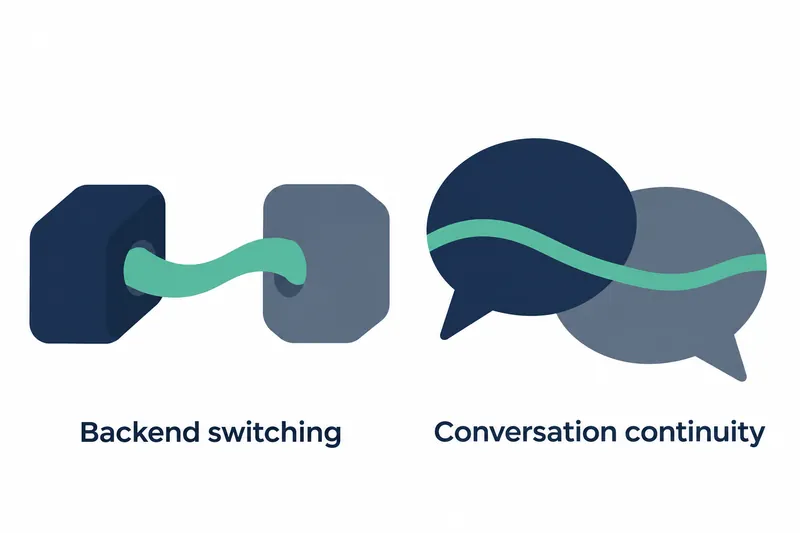
OpenAIが開発用コーディングツールCodexの新バージョンを公開した。ターミナルで接続先サーバーを変えても作成中の下書きを保持し、モデルプロバイダーを変えた後も保存済みの会話を参照できるようにした。複数の作業環境を行き来する開発者が、それまでの作業を続けやすくなった。
1. 接続済みバックエンド間で下書きを保持する
今回のバージョンでは、作業状態を引き継ぐ接続単位であるターミナルセッションの選択画面から、作業の処理先となるバックエンドを変更できる。接続済みのバックエンドを選ぶと、切り替え中も作成中の下書きが保持される。入力内容を別の場所に移さず、同じ画面で接続先を変えられる。
モデルプロバイダーを変更した後も、保存済みの会話が一覧に残るよう修正した。接続先の切り替え時には作成中の下書きを、プロバイダー変更後には保存済みの会話へのアクセスを保持する変更だ。
保存済みの会話には、そのまま再開できないものもある。その場合は会話履歴を読み、新しい会話で引き継ぐ内容を、モデルへの依頼や指示であるプロンプトとして用意できる。
2. 未読の結果と会話履歴を見つけやすくする
作業を代行するプログラムであるエージェントの作業をまとめて確認するコマンドセンターが、別の画面に埋め込まれたセッションでも利用可能になった。コマンドセンターとセッション選択画面は未読の結果やセッションを表示し、履歴を開くとそのセッションを既読にする。複数の作業結果を順に確認する際、まだ読んでいないものを見つけやすくなる。
コマンドセンターは次のコマンドで開く。
codex agents --no-daemonターミナル画面を消去するCtrl+Lの動作も変わった。画面上の既存の内容は消すが、過去のメッセージ履歴は保持し、Ctrl+Tで再確認できる。画面の整理と会話履歴の削除を分離し、ターミナルを整えながら以前のメッセージにもアクセスできる。
3. 画像や変更内容を確認する手順も見直した
対応するターミナルでは、メッセージの作成中に添付したローカル画像のプレビューを確認できる。確認済みのローカル画像は、会話履歴に表示されたパスを押して再度開ける。画像を含む作業で、添付内容と過去の履歴を行き来する手順が簡単になる。
承認リクエストが開いている状態で、会話履歴内のファイル変更内容であるパッチの詳細を展開することもできる。変更内容を確認するために別の操作へ移らず、承認の判断とパッチの確認を同じ会話画面で進められる。
4. ログイン方法の選択とプロキシ設定への導線を整理した
APIキーとクラウドプロバイダーの選択肢は、「別の方法でログイン」サブメニューにまとめられた。Google Cloud Vertex AIの設定ウィザードを有効にすると、本人確認に使う情報であるアプリケーションのデフォルト認証情報、または認証情報ファイルを利用して接続を設定できる。
ネットワークリクエストを代理で転送する中継サーバーであるプロキシについて、macOSとWindowsのシステムプロキシ設定は、実験的設定の画面から選んで有効にできる。OSのプロキシ設定を利用したいユーザーが自ら有効化する方式だ。
プロバイダーのアカウントで認証するOAuthログインの待機時間は10分に延長された。ログイン手続きが完了するまで待つ時間を延ばした変更だ。
5. 会話の継続性の利点と設定管理の負担
会話履歴の保存、下書きの保持、未読結果の表示は、バックエンドや作業を切り替える際に以前の内容を探し直す負担を軽減する。一方、クラウドプロバイダーの認証やシステムプロキシなど接続の選択肢が広がった分、ユーザーは自分の環境に合う認証手段と接続設定を選ぶ必要がある。
リリース文書では、アプリサーバーで管理者がネットワークの利用範囲を制限する管理対象のネットワーク制約設定と、prompt-userコマンドルールで毎回新たに人の承認を得る要件を扱っている。こうした承認ルールを適用する環境では、自動進行の利便性よりも人が確認する段階に重きが置かれる。
ネットワーク承認のリクエスト画面は、該当リクエストが終わると閉じ、同じ接続先への同時リクエストは一度に1件ずつ承認を求めるよう修正された。接続制御が必要なユーザーは、認証設定だけでなく、実際の承認リクエストを処理する流れも確認するとよい。
Codex rust-v0.167.0は、バックエンドを切り替える柔軟性に、下書きと会話履歴の継続性を加えたアップデートだ。