据开发团队的发布说明,AI 聊天工具 Open WebUI 新增了可同时打开对话、文件、终端和预览的标签页工作空间。开发者和数据工作者可在对话旁创建文件,观察模型的浏览器操作并直接接手,还能查看仓库变更。
1. 在对话旁的工作空间中管理文件与终端
点击聊天上方的标签页按钮,即可打开工作空间,以标签页形式访问文件、多个终端会话、生成的成果、预览、语音通话和评论。用户可通过加号菜单添加标签页,拖动调整顺序,并在所选终端中创建和保存文件。
在大屏幕上,工作空间可扩展至整个聊天区域。对话也会保留为独立标签页,方便在代码、浏览器和桌面之间切换,系统会记住用户选择的并排布局或全宽布局。
文件、系统提示词等原有控制项已移至输入框旁的模型控制菜单。
2. 在桌面和浏览器中接续操作
据发布说明,如果连接的 Open Terminal 支持桌面功能,用户就能在桌面标签页中查看画面并直接操作。除鼠标和键盘外,还可在连接环境支持的范围内使用剪贴板和音频。用户可在同一屏幕上观察能够调用桌面工具的模型如何操作,然后直接接手。
在支持浏览器功能的终端中,用户可在聊天旁打开网站和本地开发服务器,并使用多个标签页和移动端视图。如果兼容的 Open Terminal 连接可使用 Chrome,用户和模型就能共享浏览器会话,浏览网站、操作表单或测试 Web 应用。
3. MCP 应用进入聊天,仓库操作置于侧面板
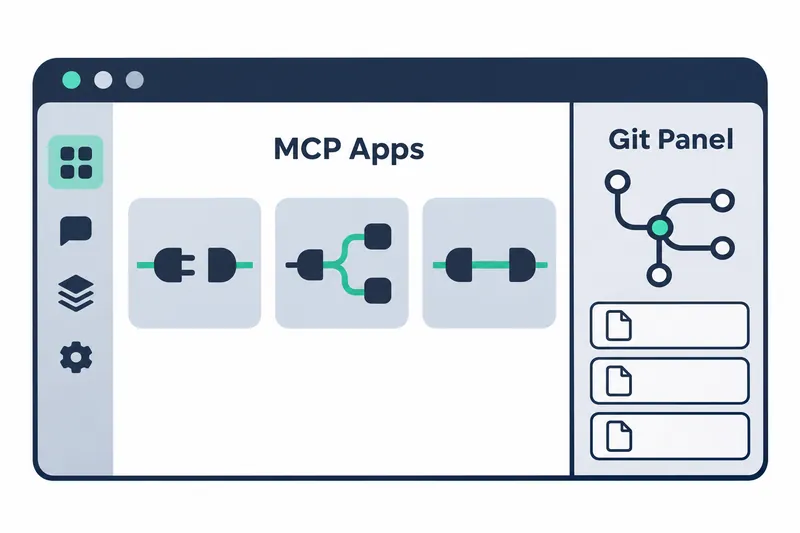
MCP 应用是一种交互式界面,利用连接 AI 与外部工具的连接规范,让用户在聊天中操作外部工具的结果。开发团队表示,执行提供此类应用的服务器上的工具后,应用就会出现在聊天中。应用运行于隔离界面,仅能访问服务器声明的站点。
用户无需切换到其他界面,即可在对话内操作应用,但应用请求的每次工具调用都需用户确认。这意味着,集中操作界面带来了便利,但审批仍需用户介入。等待审批的聊天会在侧边栏中标记。
据发布说明,如果所选终端的文件夹是 Git 仓库,标签页侧面板中就会出现 Git 面板。用户可比较变更,选择或丢弃要纳入提交的内容,然后提交。它还支持分支管理、与远程仓库收发变更、查看历史记录及 GitHub 拉取请求操作。用户也能查看已打开文件的变更,从审查到提交都可在同一面板中完成。
在受支持的终端中,Git 面板、开放端口、运行中的进程及输出会在发生变化时立即更新。与此前每隔几秒刷新一次的方式不同,用户在审查变更时也能即时查看仓库状态和运行输出。
4. 工具调用与子代理默认限制调整
开发团队的发布说明对模型直接调用工具的原生函数调用及子代理默认限制的调整说明如下。
表:0.13.0 中调整的默认执行限制
条件:数值为 Open WebUI 0.13.0 发布说明中的默认设置,并非性能测量结果
单位:迭代次数(次)、并发执行数量(个)、输出长度(字符)
| 项目 | 此前默认值 | 当前默认值 | 适用范围 |
|---|---|---|---|
| 工具调用迭代 | 256次 | 1024次 | 原生函数调用的单次响应 |
| 子代理并发执行 | 20个 | 无限制 | 同时执行的子代理数量 |
| 子代理后台执行 | 20个 | 无限制 | 在后台执行的子代理数量 |
| 子代理工具迭代 | 30次 | 无限制 | 各子代理的工具迭代 |
| 子代理输出长度 | 30000字符 | 无限制 | 子代理输出 |
图表:单次响应的工具调用迭代上限 条件:比较原生函数调用此前与当前的默认值,并非性能测量 单位:次
此前  █     256
当前  ████  1024
单次响应可以进行更多次工具调用迭代,但仍保留 1024 次的停止上限。将设置指定为 256 即可维持此前的上限。相比之下,分担任务的辅助代理即子代理,不仅取消了并行和后台执行数量的默认上限,也取消了各代理迭代次数和输出长度的默认上限。增加单次响应的迭代额度,与取消多个任务的执行和输出上限,适用范围不同。
因此,运维人员设置上限时,也应区分单次响应的迭代次数与子代理的执行数量、迭代次数和输出长度。管理员可在设置中重新指定各项子代理限制,将相应值留空则不设限制。
5. 升级前确认部署方式
汇总变更的发布说明建议尽快更新部署,因为此次更新包含安全修复。开发团队未在本次变更记录中列出修复详情,并表示将在分配漏洞标识编号后公开安全公告。
由于数据库结构发生变化,建议在生产环境中先备份数据库及相关数据。对于使用多个工作进程或服务器处理请求,或通过负载均衡将请求分配到多处的部署,必须同时更新所有运行实例;逐一更新会因结构不一致而导致应用错误。
0.13.0 的核心是将聊天扩展为工作界面,汇集用户查看并接手模型操作、审查变更结果的流程。