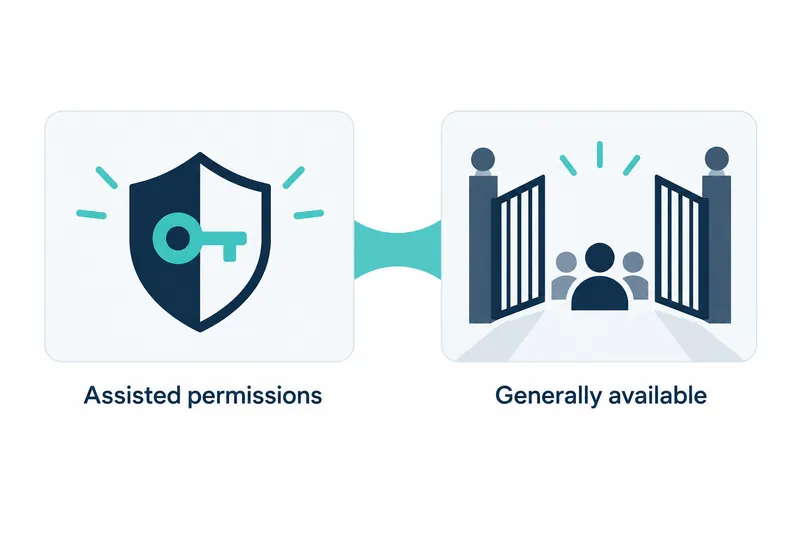
GitHub Copilot 已正式推出自动批准其判定为安全的权限请求的功能。该功能可用于 CLI、Copilot 应用和 Visual Studio Code,让开发者减少重复批准,同时仍可亲自审核需要判断的请求。
自动批准安全请求
GitHub 于 2026 年 10 月 26 日宣布正式推出 assisted permissions,即由模型先审核权限请求的机制。当 Copilot 要执行命令、访问文件路径或获取 URL 时,大语言模型这一基于海量文本资料训练的人工智能会评估请求。明确归类为安全的请求会自动执行,无法确定安全性或无法审核的请求则遵循会话的常规权限处理方式。
这项功能介于人工批准与授予广泛权限的无条件批准之间。已获允许的请求无需提示或模型审核即可执行,拒绝规则和企业限制仍然有效。在 CLI 中,属于企业 ask 规则审核范围的请求可由模型批准。
可在三种环境中启用
在 CLI 中,运行 /permissions 后选择 assisted。在 Copilot 应用中,从输入框的模式菜单打开工具权限并选择 Assisted;在 Visual Studio Code 中,从权限选择器中选择 Assisted permissions。
要在 CLI 中应用于当前交互式会话,请输入以下命令。
/permissions assisted在应用中选择的权限会应用于当前会话,并保存为新本地会话的默认值。CLI 可在用户配置文件 ~/.copilot/settings.json 中设置 defaultPermissionMode,作为新交互式会话的默认值。如果管理员设置了 permissions.defaultMode,则管理员设置优先;恢复的会话会在符合当前策略的前提下保留已保存的权限模式。
自动运行时也能减少等待批准的时间
在未连接终端的 CI/CD 任务等自动验证和部署代码更改的流程中,以不与用户交互的非交互方式运行 CLI 时,可采用以下写法。
copilot -p "Fix the failing tests" --assisted-approval也可以将环境变量 COPILOT_ASSISTED_APPROVAL 设为 true。此选项用于非交互式运行,若用于启动交互式会话,CLI 会报错并退出。在自动化运行中,仍需批准的请求会被拒绝,安全审核的说明会传给 Copilot,以便其尝试其他方法。
管理员可设置默认模式和限制
企业管理员可以禁止无条件批准,同时保留 assisted permissions,也可以单独禁用 assisted permissions。管理员还可指定新会话的默认权限模式,开发者则可选择策略允许的其他模式。如果默认模式不符合策略或不可用,CLI 会以人工批准模式启动。
这项功能通过减少批准提示来缩短等待时间,但也将逐项确认操作的部分负担转移给模型判断。GitHub 文档指出,模型可能批准危险或不符合意图的操作,且该功能不能替代通过隔离程序来防止损害的沙箱技术或访问限制。尤其是将 --assisted-approval 与不限制路径和 URL 的选项搭配使用时,路径和 URL 访问可能仍然不受限制。
assisted permissions 是减少重复批准的实用折中方案,但仍须同时保留访问范围限制和对运行环境的监督。