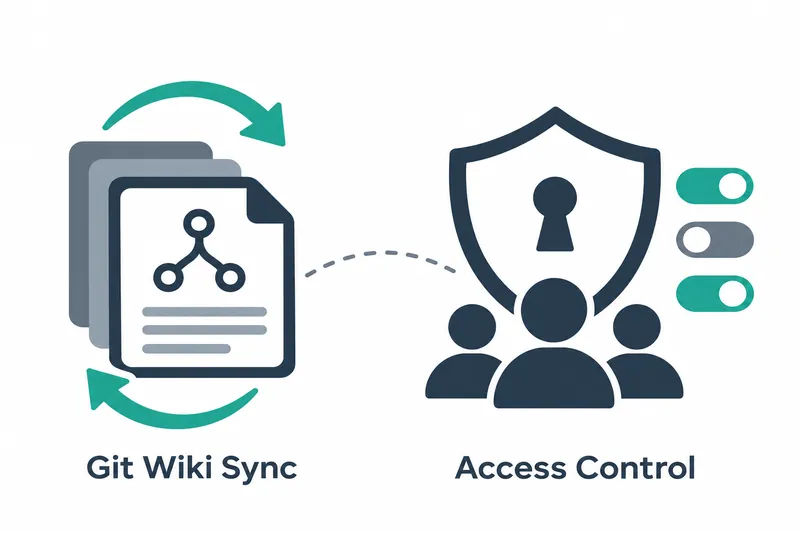
AI 에이전트 협업 앱 Tucano에 팀 위키를 Git 저장소와 연결해 문서를 주기적으로 가져오고, 저장한 변경을 다시 올리는 기능이 추가됐다. 서버나 클라우드에서 쓰는 팀은 개인의 옵시디언 보관함처럼 저장소에 모아 둔 문서를 위키의 기준으로 삼을 수 있다.
1. 저장소를 위키의 기준 문서로 연결
위키 소유자나 관리자는 위키 설정의 폴더 메뉴에서 저장소 주소를 입력해 연결을 시작한다. Tucano는 이 위키가 저장소에 접근할 때 쓸 전용 인증 키를 만들어 앱 비밀 저장소에 보관한다.
사용자는 생성된 공개 키를 저장소 호스트의 배포 키 설정에 등록한다. 배포 키는 앱에 해당 저장소의 접근 권한을 주는 열쇠다. 읽기만 할지, 읽기와 쓰기를 모두 허용할지 선택하고 연결을 시험하면 된다. 시험 과정에서 저장소에 접속하고 별도 복제본을 만들어 페이지와 PDF, DOCX 파일 수를 센다. 연결이 끝나면 복제본이 앱 데이터 안의 위키 폴더가 되며, 기존 폴더는 백업으로 남는다.
이미 페이지가 있는 위키는 저장소 내용으로 바꾸거나 기존 문서를 합칠 수 있다. 합치는 과정에서 같은 이름이지만 내용이 다른 페이지는 이름에 Tucano 쪽 버전임을 나타내는 접미어를 붙여 별도 문서로 보존하고, 첫 초대를 받은 사람을 위해 보류해 둔 페이지는 보류 상태를 유지한다.
2. 변경 내용을 가져오고 저장소로 보내는 방식
릴리스 설명에 따르면 Tucano는 시작할 때와 2분마다 저장소 변경을 가져오며, 위키에 글을 쓰는 큐레이터가 작업하기 전에 한 번 더 확인한다. 위키에서 페이지를 저장하면 몇 초 뒤 커밋, 변경 이력을 저장소에 기록하는 작업과 푸시, 기록을 원격 저장소로 보내는 작업을 시도한다. 따라서 저장소에서 수정한 내용은 위키로 들어오고, 위키에서 편집한 페이지는 원격 저장소에 반영되는 흐름이다.
양쪽에서 같은 문서가 바뀌면 저장소 버전을 원래 자리에 두고 Tucano의 버전은 이름을 바꾼 별도 문서로 커밋한다. 두 편집본을 나란히 남기는 방식이며, 충돌이 생겼다는 알림도 위키의 관리 화면에 표시된다.
3. 공개 범위와 권한 오류 처리
첫 초대를 받은 사람을 위해 보류해 둔 페이지와 개인 대화에서 가져온 출처는 저장소에 올리지 않는다. Tucano 자체 파일인 índice.md, registro.md와 50MB를 넘는 파일도 커밋 대상에서 제외한다. 위키 폴더를 저장소와 연결해도 이 항목들은 저장소로 보내는 변경에 포함되지 않는다.
쓰기 권한이 없는 키는 첫 푸시 때 확인되며, 이 경우 위키가 읽기 전용으로 바뀌어 큐레이터를 포함한 누구도 쓸 수 없게 된다. 전송하지 못한 내용은 위키 폴더에 남는다.
저장소 쓰기 권한을 켠 뒤에는 다시 쓰기를 시도하는 기능으로 확인할 수 있다. 네트워크나 키 오류는 마지막 동기화 시각과 함께 설정 화면에 나타나며, 동기화 재시도와 즉시 실행 기능도 제공된다.
4. 설치와 연결 전에 살필 운영 부담
맥이나 리눅스에서는 아래 공식 명령으로 최신 릴리스를 설치하고 앱을 열 수 있다. 위키 동기화 기능을 쓰려는 컴퓨터에는 Git도 설치돼 있어야 한다.
curl -fsSL https://github.com/eduwxyz/tucano/releases/latest/download/install.sh | sh연결은 SSH라는 원격 접속 방식의 인증 키로 이뤄진다. 키는 소유자만 읽고 쓸 수 있는 임시 파일에 담아 사용하며, 앱 자체의 호스트 기록, 접속한 서버의 신원을 기억하는 정보로 접속 대상을 확인한다.
저장소를 기준으로 삼으면 기존 문서를 위키에서도 활용하면서 양쪽의 수정 사항을 주고받을 수 있다. 그 대신 팀은 저장소 권한과 공유할 문서의 범위를 함께 관리해야 한다. 연결 전에 기존 페이지를 합칠지 결정하고 배포 키의 쓰기 허용 여부를 확인하는 일이 운영 준비에 포함된다.
Tucano 0.2.20은 위키를 Git 저장소와 함께 관리하게 하지만, 팀은 편집 권한과 저장소에 올릴 문서의 범위를 먼저 정해야 한다.